 Proje yönetim yazılımı
Projeleriniz tek planda, zamanında teslim
SmartPM görevleri liste, kanban ve Gantt şemasında yönetir; bir iş kayınca ona bağlı işler de kendiliğinden kayar, kritik yol her an önünüzdedir.
- Smart360 hesabınızla giriş
- Her kuruma ayrı veritabanı
- Müşterinize sınırlı erişim
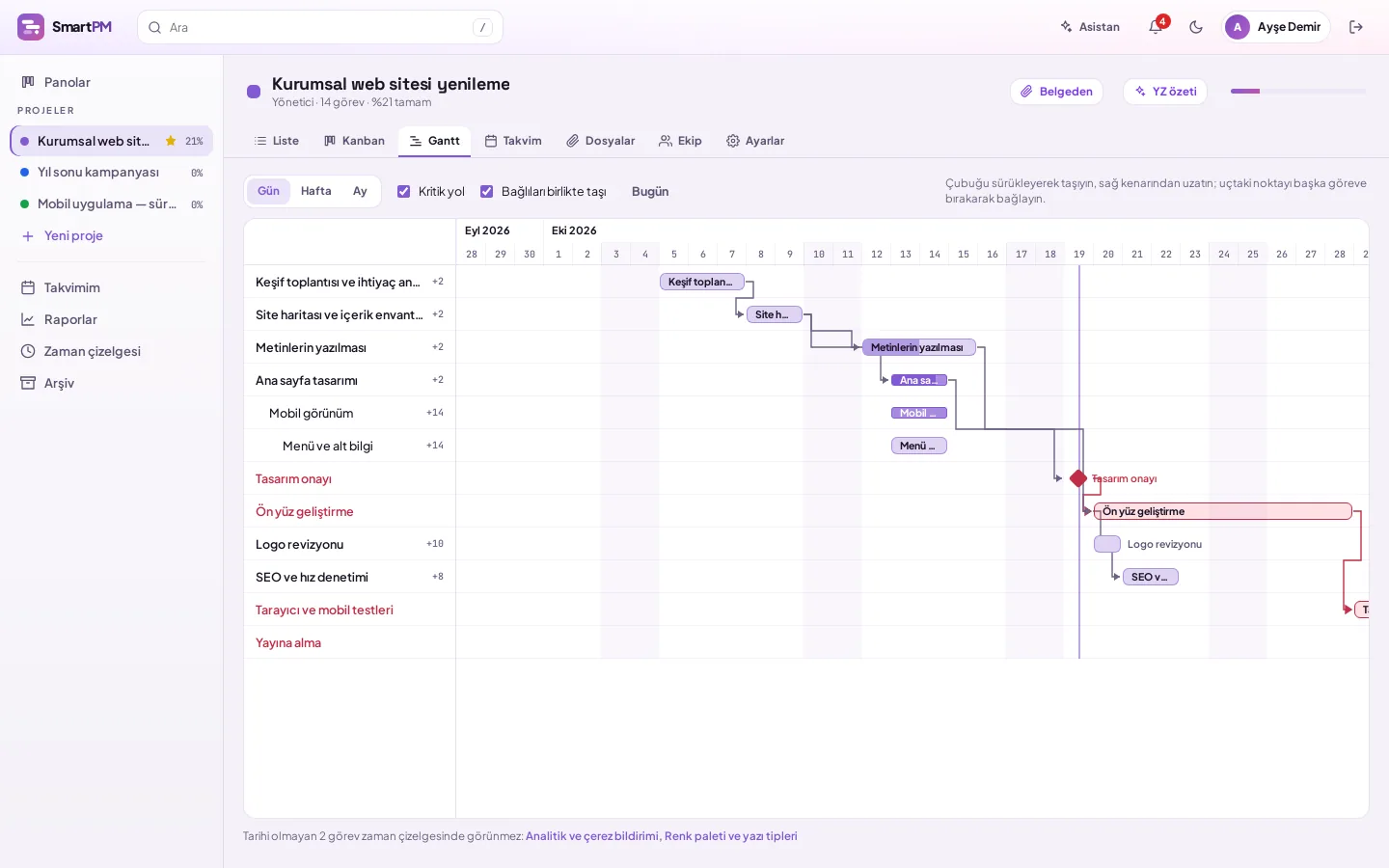
Ekibiniz nasıl çalışıyorsa öyle görün
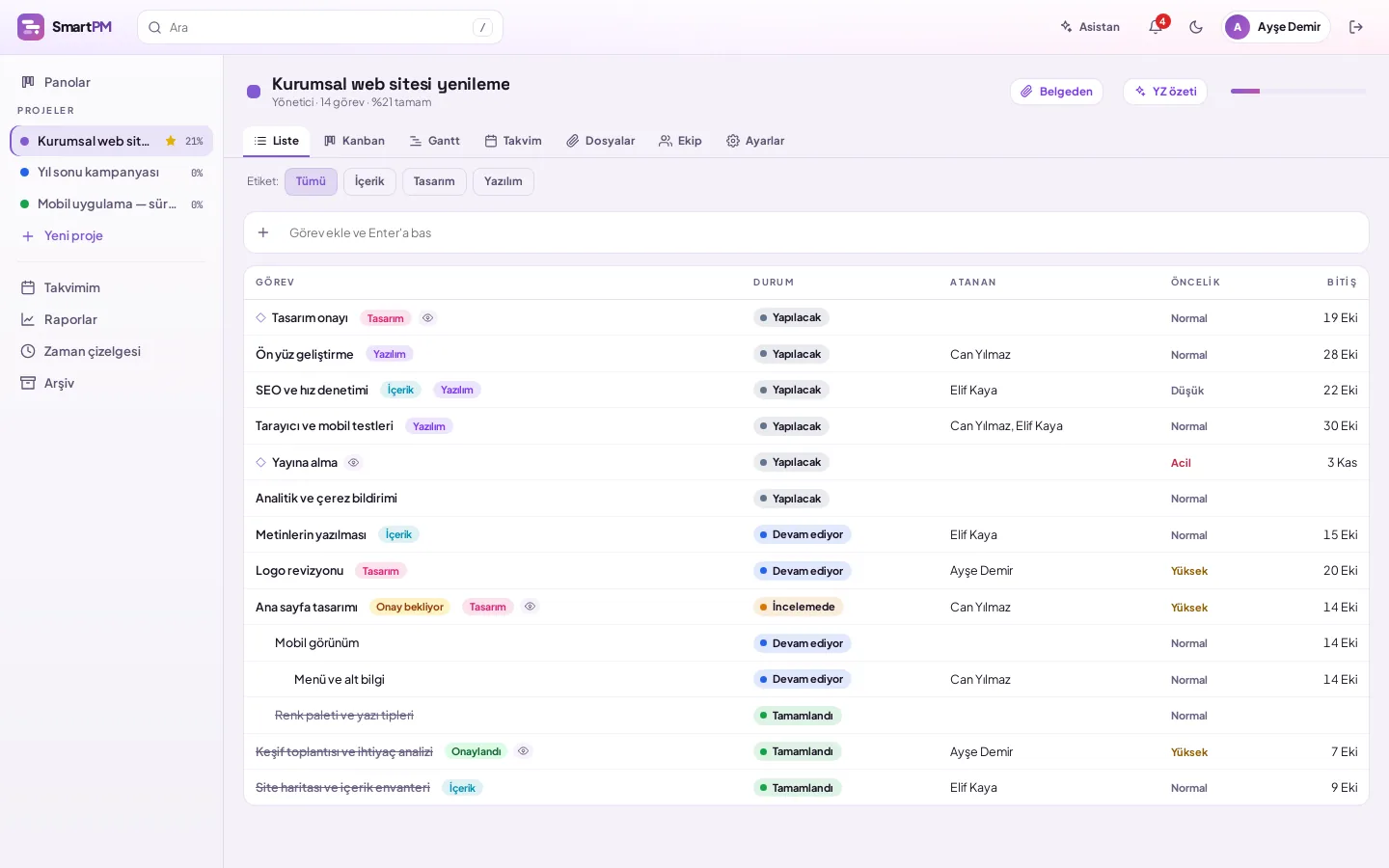
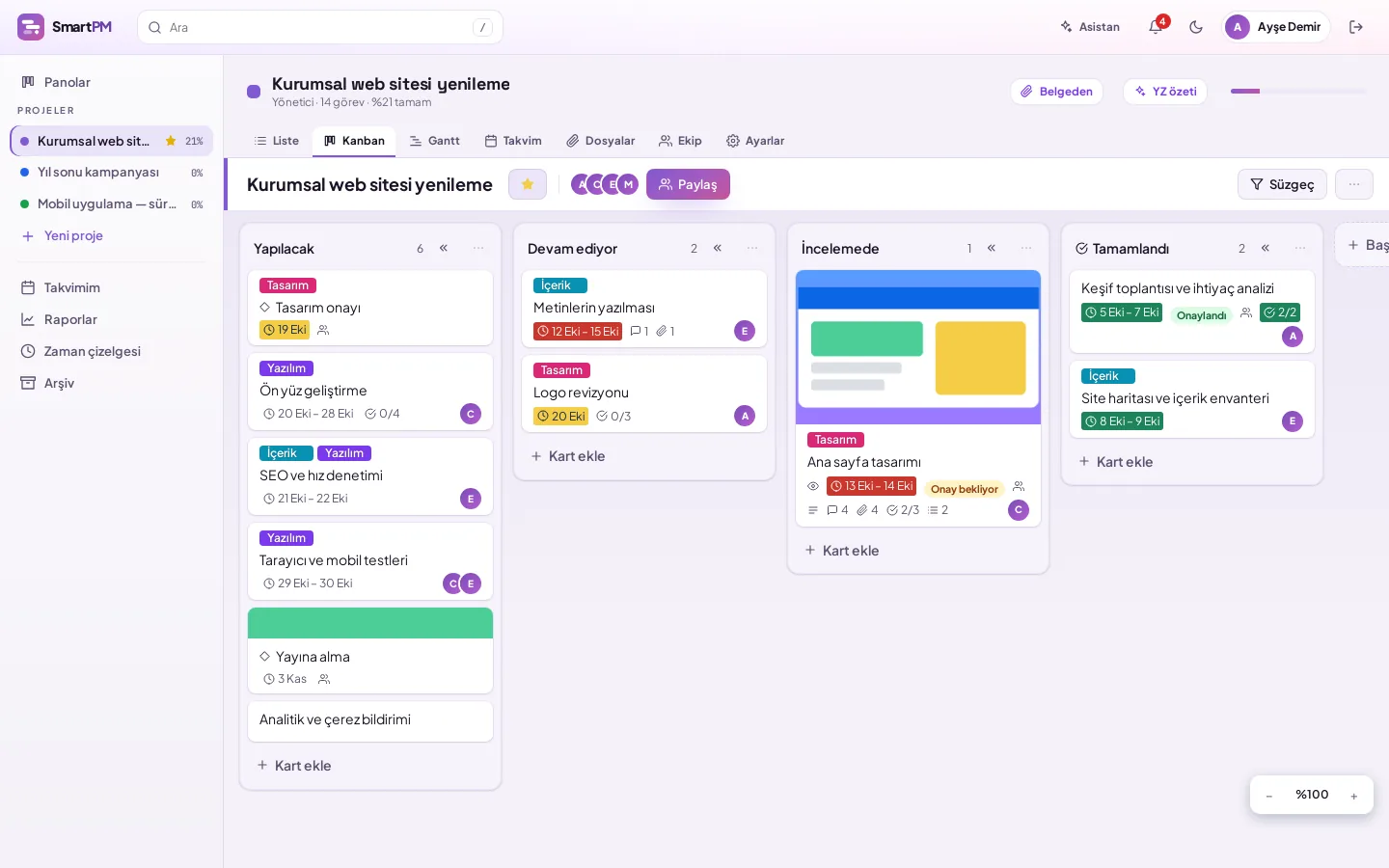
Bir iş kayınca plan kendini düzeltir
Görevleri “bitince başlar”, “birlikte başlar”, “birlikte biter” ya da “başlayınca biter” diye bağlayın. Öncül görev uzarsa ardılları süreleri korunarak ileri kayar; hafta sonları sayılmaz.
- Çubuğu sürükleyerek taşıyın, kenarından uzatın
- Kritik yoldaki görevler kırmızı, bolluğu olanların payı yanında
- Döngü oluşturacak bağı sistem kabul etmez
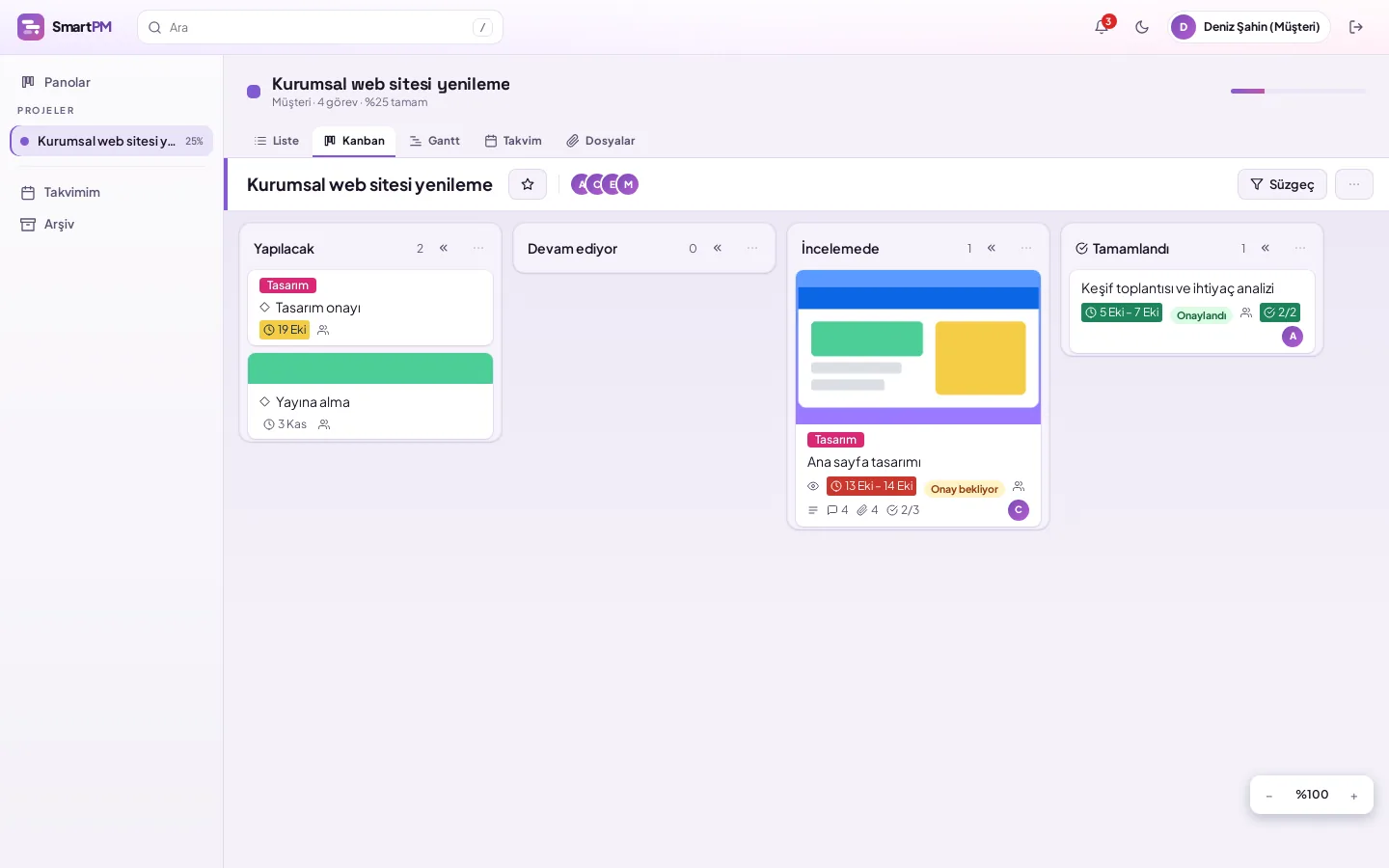
Müşteriniz yalnız açtığınızı görür
Müşterinizi projeye Müşteri rolüyle ekleyin. Ona açtığınız görevleri görür ve yorum yazar; iç görevler, zaman kayıtları ve ekip listesi ona kapalıdır.
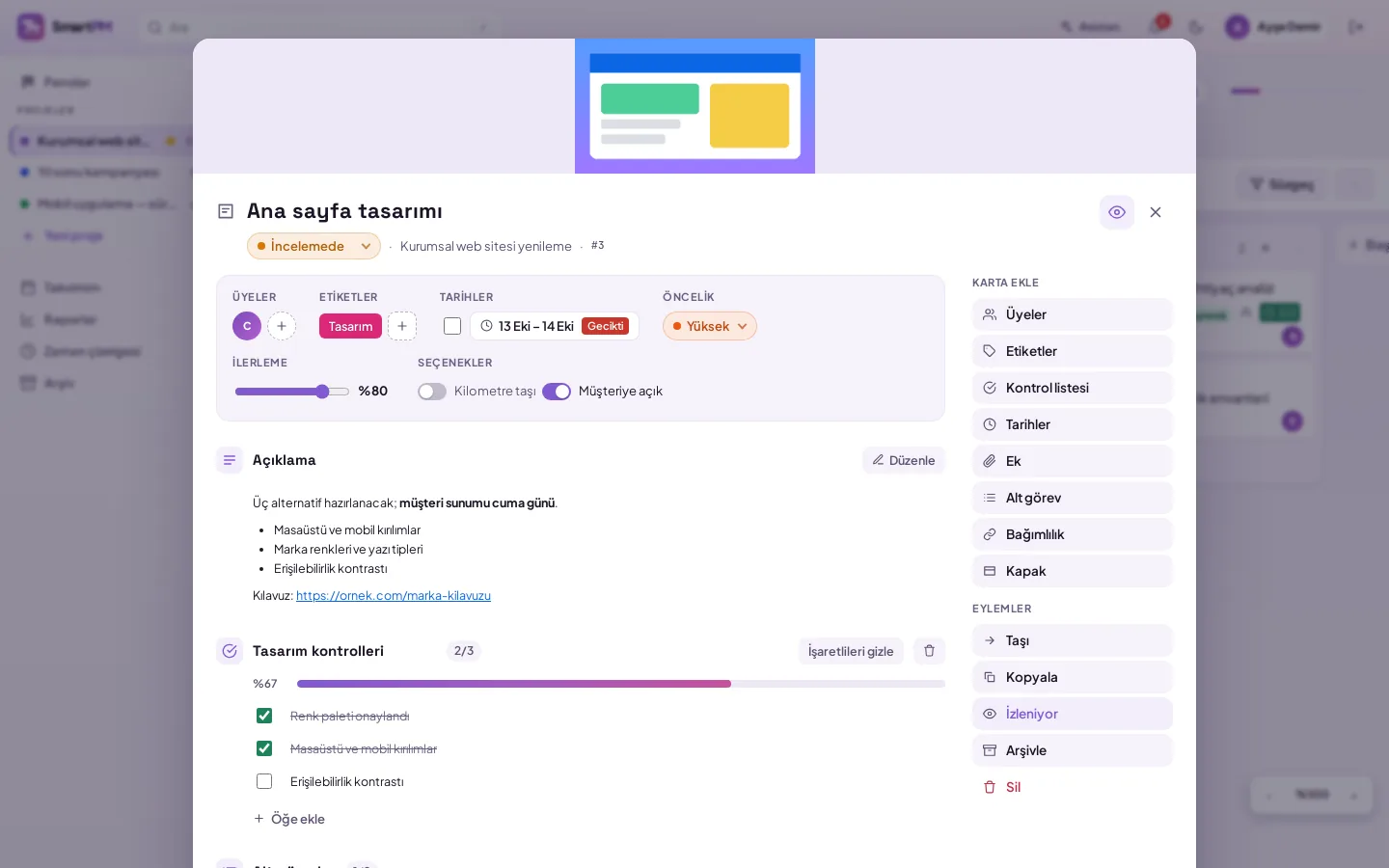
- Görev başına “Müşteriye açık” anahtarı
- Müşteri onaylar ya da notuyla değişiklik ister
- Müşteri proje açamaz, görev değiştiremez
- Ayrı bir portal hesabı yok, aynı Smart360 girişi
Süre, işin yanında tutulur
Görev panelinde Başlat'a basın; sayaç üst çubukta çalışır, başka göreve geçince öncekini kendisi durdurur. Unuttuysanız süreyi elle girin.
- Kişi başına tek sayaç, sayfa değişse de sürer
- Haftalık çizelgede gün gün toplamlar
- CSV ile Excel'e aktarım
Proje yönetiminin temeli, sade hâliyle
Görev ve alt görev
Durum, öncelik, tarih, ilerleme ve birden çok atanan kişi.
Kilometre taşı
Onay ve yayın gibi tek günlük önemli anlar şemada elmasla görünür.
Proje rolleri
Yönetici, üye, izleyici ve müşteri; herkes yetkisi kadarını görür.
Yorumlar, bildirimler, dosyalar
Görevin üzerinde konuşun, @ ile ekip arkadaşınızı anın, taslağı göreve ekleyin. İlgili herkes zilden ve e-postadan haberdar olur.
Kendi sütunlarınız
Kanban sütunlarını adlandırın, renklendirin, “bitti sayılır” deyin.
Arşiv
Biten projeyi arşive alın, gerekirse geri çıkarın.
Sık sorulanlar
SmartPM'e nasıl giriş yapılır?
SmartPM, Smart360 hesabınızla açılır. Kurumunuzun adresine (firmaniz.smartpm.com.tr) girdiğinizde Smart360 giriş sayfasına yönlendirilirsiniz; giriş yapınca projelerinize dönersiniz. Ayrı bir SmartPM parolası yoktur.
Bir görev gecikirse ne olur?
Görevin bitişini ileri aldığınızda ona bağlı görevler, bağın türü ve gecikmesine göre süreleri korunarak ileri kayar. SmartPM yalnız ileri iter; kendi elinizle verdiğiniz daha geç tarihlere dokunmaz. Kaç görevin kaydığı ekranda bildirilir.
Müşterim projedeki her şeyi görür mü?
Hayır. Müşteri rolündeki kişi yalnız üye olduğu projeyi ve o projede “Müşteriye açık” işaretlediğiniz görevleri görür, bu görevlere yorum yazar. İç görevler, zaman kayıtları ve ekip listesi ona gösterilmez.
Planınızı SmartPM'e taşıyın
Kurumunuza uygun kurulumu birlikte planlayalım.